
Oppstart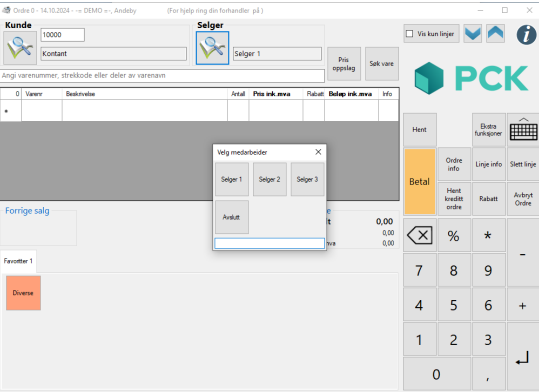
I de fleste tilfeller, er kassen satt opp på en slik måte at man velger hvilken medarbeider man
skal registrere salget på. Medarbeider kan styres med passord, kort osv. I denne manualen har PCK benyttet en DEMO base.
Velg medarbeider for å kunne registrere salg i kassen!
Kunde
Øverst til venstre i bildet valget for kunde. Standardsalg gjøres på kunde 10000, som heter
Kontant. Ved å trykke på forstørrelsesglasset kan du søke etter kunder og opprette nye
kunder.
Trykker du på navnene over kolonnene, vil du sortere søket etter disse parameterne.
I søkefeltet øverst, kan du søke etter kunde. Du kan bla deg opp og ned i kundekartoteket
med piler og med scrollbar på høyre side.
Når du finner kunden du skal registrere salget på, trykker du på kunden og så på OK knappen.
Du kommer nå tilbake til salgsbildet og kunden du har valgt, står øverst til høyre i programmet.
Status knappen gir deg søk på kunder med ulik status; Aktiv, passiv og sperret. Trykker du på
knappen, endres teksten på knappen, slik at du ser hvilken type kunder du søker på.
Ny kunde
Denne knappen oppretter en ny kunde fra kassebildet. Dette kan også gjøres i Admindelen av
programmet og står beskrevet senere i manualen.
Husk at du kan søke opp kunden med telefonnummer!
Selger
Dette feltet viser hvilken selger som er logget inn i programmet og som salgene nå
registreres på. Ikke alle benytter ulike selgere. Vi anbefaler på det sterkeste at alle ansatte
logger seg inn med sitt navn. Dette gir en større kontroll i etterkant av salget.
Take-away
Denne knappen er ikke fremme som standard og må hentes fram i Programinnstillinger. Om
knappen er huket på og varen har rett posteringsgruppe, vil denne knappen endre mva
satsen fra full til Take-away sats.
Prisoppslag
Denne knappen er laget for å søke opp pris på en vare; om for eksempel varen skulle ha
mistet pris i butikk. Summen kommer da ikke frem i kundedisplayet eller kundeskjermen kun i
selve PCKasse.
Søk vare
Knappen er for å søke opp varer. Bildet er likt som søk i kunder.
Trykker du på navnene over kolonnene, vil du sortere søket etter disse parameterne.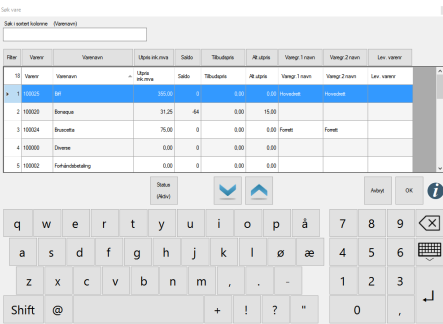
Vis kun linjer
Huk på denne for å midlertidig fjerne favoritter og vise en mye større versjon av linje-bildet.
Du kan også rulle linjene opp og ned med knappene ved siden av hvis du har mange varelinjer.
Varelinjer
Her registreres alle salgene. Du kan selv velge om flere varer av samme type slås sammen på
en varelinje eller om de skal ligge på hver sin varelinje. Dette gjøres i Admin.
Ulike varer vil alltid få egen varelinje. 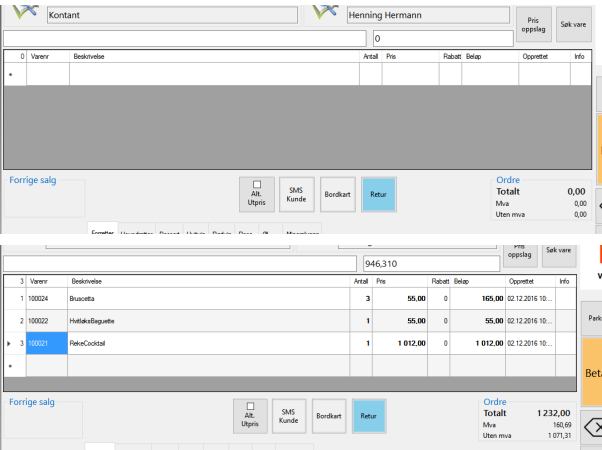
Bildet over viser eksempel på registrerte varer. Under varelinjebildet på høyre side vises
prisstatus for ordren som registreres nå. På venstre side vises samme informasjon for forrige
salg. Dersom selger kan et varenummer, kan dette fylles inn manuelt i kolonnen for
«varenummer».
Når en varelinje er markert, kan den enkelt slettes med «delete»-knappen på et tastatur.
Om du benytter PCKasse versjon som er tidligere en 3.0.0, kan du endre beskrivelsen på
produktet du selger i kolonnen «beskrivelse»
NB! Dette er ikke lenger mulig i nye utgaver av PCKasse grunnet lovendring.
- Antall kan justeres ved å trykke på antall og slå inn ett nytt siffer.
- Rabatt kan gis i kroner og prosent. Det legges inn Rabatt kolonnen.
- Pris kolonnen viser prisen pr vare, pris kan justeres også her. Marker prisen du ønsker å
endre, for så å legge inn ny pris.
- Opprettet kolonnen viser når varen er registrert på ordren.
- Info kolonne:
T: Gir informasjon om tekst i varekortet
G: Gir informasjon om at det er solgt som gavemerking/Byttelapp.
Standardknapper i kassebildet 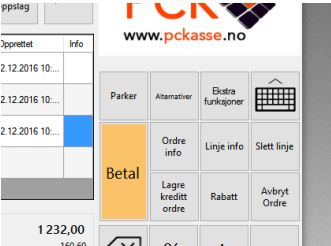
Hent / Parker
Ved å trykke på denne knappen kan du enten hente en parkert ordre eller parkere en ordre du
jobber med. Ordrer som parkeres her, parkeres utenfor bordkartet.
Alternativer
Du må først registrere en vare i salgsbildet.
Når dette er gjort, kan du velge «alternativer» for den varen du står på. I vårt demosystem
har vi aktivisert «ordrelinjeregler»: Vi får derfor opp disse, og her kan det også gjøres notater
på varen om man har behov for det.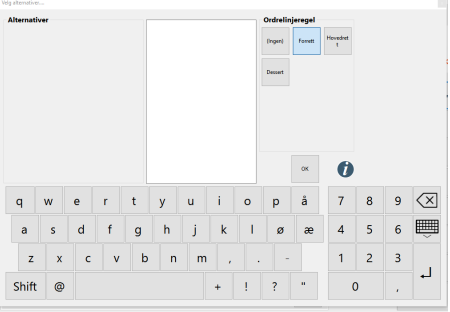
Ekstra funksjoner
Denne knappen endrer skjermbildet og gir deg en del nye valg: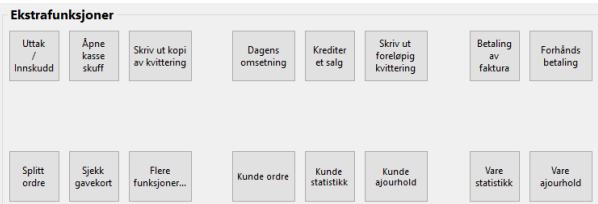
Uttak/Innskudd
Brukes til å føre penger inn eller ut av kasseskuffen.
Åpne kasseskuff
Åpner integrerte kasseskuffer. Merk at man ikke kan utføre et salg hvis kasseskuffen står
åpen.
Skriv ut kopi av kvittering
Denne knappen lar deg skrive ut kvitteringer på nytt.
Merk! Det er styrt av lovverket at du kun kan skrive en kopi av en kvittering.
Du får følgende valg: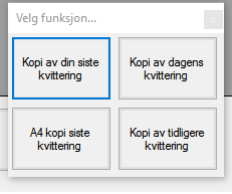
Dagens omsetning
Her kan du se omsetningen din for dagen i litt ulike alternativer.
Mitt kontantsalg i dag 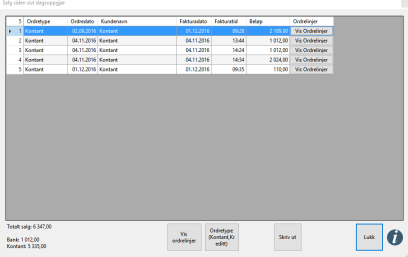
Her får du opp alle ordrer som er gjort opp i kontant. Du kan enkelt vise ordrelinjene: 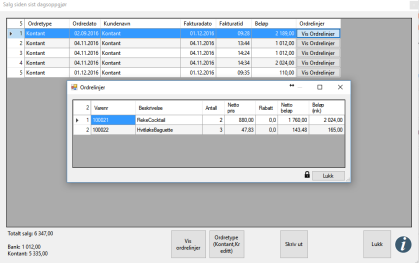
Ordretype-knappen lar deg velge hvilken ordre du vil se: Alle, kontant, kreditt og parkert.
Knappen «Vis ordrelinjer» viser deg ordrelinjer på en annen måte: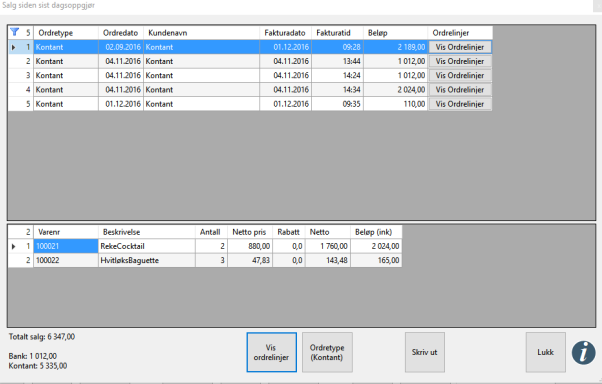
«SKRIV UT» -knappen skriver ut ordrelinjene.
Omsetning siden forrige oppgjør.
Her kan du hente ut følgende informasjon om salget ditt