
Sørg for at terminalen først er koblet til WIFI
PCK Håndterminal krever en lisens for eksterne enheter (PCK Service) for å kunne sende
dataene den lager tilbake til PCKasse. Ta kontakt med oss på support@c2g.no dersom dette ikke er aktivert.
Slik kobler du til terminalen til din PCKasse
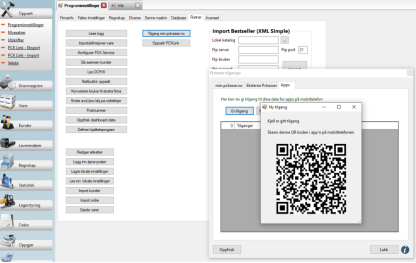
1. Åpne PCKasse - Admin - Programinnstillinger - Rutiner - "Tilgang min.pc.kasse.no".
2. Velg fanen for Apps, og klikk på "Gi tilgang".
3. Velg et enkelt brukernavn, slik at du enkelt kan fjerne tilgangen ved behov. (har du skybase bør du bruke avdelingsnavn foran navnet du velger på terminalen)
4. Trykk "OK" og en QR-kode vil vises på skjermen.
5. Start appen på telefonen / håndterminalen og trykk på "Skann innstillinger fra QRkode".
6. Skann koden som vises på skjermen i PCKasse med appen din.
(Innstillinger – Skan QR-kode)
(https://vimeo.com/333929361)
Appen er nå klar til bruk.
PCK Håndterminal krever en lisens for eksterne enheter (PCK Service) for å kunne sende
dataene den lager tilbake til PCKasse. Ta kontakt med oss på support@c2g.no dersom dette ikke er aktivert.
Slik kobler du til terminalen til din PCKasse
1. Åpne PCKasse - Admin - Programinnstillinger - Rutiner - "Tilgang min.pc.kasse.no".
2. Velg fanen for Apps, og klikk på "Gi tilgang".
3. Velg et enkelt brukernavn, slik at du enkelt kan fjerne tilgangen ved behov. (har du skybase bør du bruke avdelingsnavn foran navnet du velger på terminalen)
4. Trykk "OK" og en QR-kode vil vises på skjermen.
5. Start appen på telefonen / håndterminalen og trykk på "Skann innstillinger fra QRkode".
6. Skann koden som vises på skjermen i PCKasse med appen din.
(Innstillinger – Skan QR-kode)
(https://vimeo.com/333929361)
Appen er nå klar til bruk.