
For å produsere en gavekortknapp i PCKasse starter du med å opprette en egen hovedgruppe for gavekort.
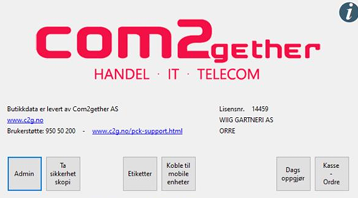
Gå til **Admin** og videre til **Varer – Hovedgrupper**, og opprett en ny hovedgruppe der du selv skriver inn navn, lar ID-feltet stå (det genereres automatisk), fjerner at den er MVA-pliktig og velger **Ingen** på MVA.
Sett **Salgskonto** til
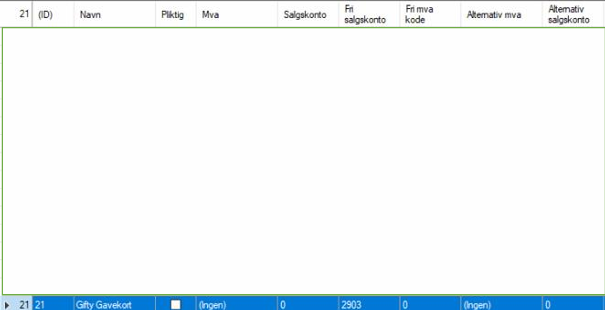
Trykk deretter **Bruk** og **OK**. Så oppretter du en ny vare med f.eks. **EGAVEKORT** som varenummer, og skriver ønsket varenavn basert på løsning (f.eks. Gifty, iGive o.l.).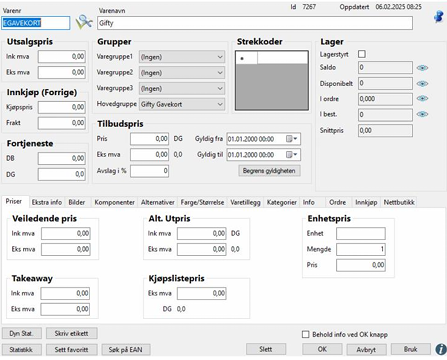
Velg hovedgruppen du nettopp opprettet, og avslutt med **Bruk** og **OK**. Gå deretter til **Grunnregistre – Favoritter**,
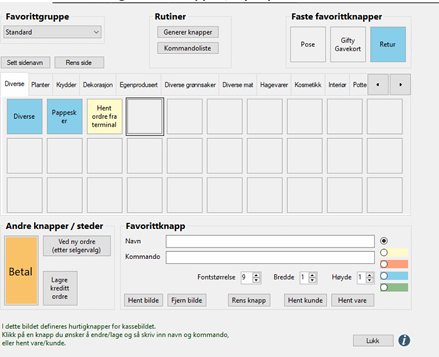
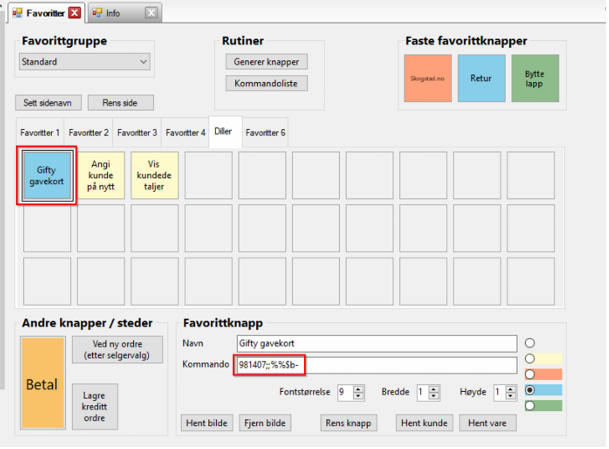
klikk på plasseringen der du ønsker gavekortknappen, og velg **Hent vare**. Finn gavekortvaren i listen, trykk **OK**, og gavekortknappen blir lagt til. Kontroller at kommandoen er korrekt, slik at alt før semikolonet er varenummeret til det spesifikke gavekortet.
Når du er ferdig, lukker du hele PCKasse og åpner programmet på nytt for å aktivere endringen.
Gå til **Admin** og videre til **Varer – Hovedgrupper**, og opprett en ny hovedgruppe der du selv skriver inn navn, lar ID-feltet stå (det genereres automatisk), fjerner at den er MVA-pliktig og velger **Ingen** på MVA.
Sett **Salgskonto** til
0, og legg inn riktig **Fri salgskonto** i henhold til opplysninger fra regnskapsfører. Trykk deretter **Bruk** og **OK**. Så oppretter du en ny vare med f.eks. **EGAVEKORT** som varenummer, og skriver ønsket varenavn basert på løsning (f.eks. Gifty, iGive o.l.).
Velg hovedgruppen du nettopp opprettet, og avslutt med **Bruk** og **OK**. Gå deretter til **Grunnregistre – Favoritter**,
klikk på plasseringen der du ønsker gavekortknappen, og velg **Hent vare**. Finn gavekortvaren i listen, trykk **OK**, og gavekortknappen blir lagt til. Kontroller at kommandoen er korrekt, slik at alt før semikolonet er varenummeret til det spesifikke gavekortet.
Når du er ferdig, lukker du hele PCKasse og åpner programmet på nytt for å aktivere endringen.